Tampilkan postingan dengan label Belajar Komputer. Tampilkan semua postingan

Cara Mudah Membuat tulisan Arab dengan Microsoft Office Word 2007

Cara Mudah Membuat tulisan Arab dengan Microsoft Office Word 2007
  1. Update komputer supaya support Arab.
  2. Sudah terinstal Microsoft Office 2007. Untuk Versi 2003 ke bawah juga bisa.
  3. Install Quran in Word Versi 1.3. 
  4. Buka Ms Word 2007. Klik toolbar di pojok kanan atas ( Add-Ins ).
  5. Pilih get Arabic
  6. Pilih surat dan ayat
  7. Centang pilihan unicode.
  8. Blok font yang akan dibuat kaligrafi. Tentukan tipe font yang diinginkan.
 
Download di sini.
Selengkapnya...

Tutorial Cara membuat Daftar isi di Microsoft Office Word 2007

Berikut ini adalah sesuatu yang saya tahu tentang Tutorial Cara membuat Daftar isi di Microsoft Office Word 2007, ini sangat mudah jika di pelajari disini, saya akan mencoba menguaraikan langkah-langkah membuatnya.

1. Setelah menuliskan judul “DAFTAR ISI SDN 22 TALANG KELAPA” di halaman atas, selanjutnya klik option “heading 1″ pada bagian menu Home.

2. lalu kita lanjutkan ke menu References, dan klik “Table Of Contents” terletak paling kiri pada deretan submenu. Pada submenu ini sudah disediakan pilihan, misalkan kita pilih salah satunya  yaitu “manual table”, Silahkan Klik bagian itu.

3. Selanjutnya, kita tinggal meng-edit secara manual sesuai dengan keinginan kita, baik huruf maupun nomornya. Contoh yang telah jadi bisa dilihat pada gambar dibawah ini


Selengkapnya...

Solusi Ketika Komputer dan Laptop terserang Virus

Biasanya kita sedikit tidak nyaman dengan komputer kita, karena menjadi lemot secara tiba-tiba, ketika menjalankan Aplikasi, bahkan ada pemberitahuan bahwa komputer kita terserang virus. Sayangnya banyak pengguna komputer yang masih bingung harus melakukan apa jika komputernya terserang virus.
ini adalah sebagian Solusi Ketika Komputer dan Laptop terserang Virus.
Antivirus Berhasil Mendeteksi Virus :
Jika antivirus kita berhasil mendeteksi virus tersebut, misalnya saja ada pemberitahuan bahwa komputer dan laptop kita terserang virus, maka hal itu sangatlah bagus. Itu berarti kita bisa membasmi atau menghilangkan virus tersebut dengan antivirus tersebut. Bahkan seringkali antivirus kita akan menghapus virus tersebut secara otomatis.
yang perlu kita ketahui bahwa adanya peringatan “virus detected” bukan berarti virus tersebut sudah aktif di komputer dan laptop kita. Bisa saja si antivirus hanya menemukan virus di file yang baru kita download, atau website yang sedang kita kunjungi. Jika kita baru saja mendownload file yang terdeteksi mengandung virus, jangan menginstallnya di komputer dan laptop.

Untuk memastikan bahwa virus atau file yang mengandung virus tersebut sudah terhapus, silahkan cek history dari antivirus kita. Jika sudah terhapus otomatis, kita tidak perlu khawatir lagi.


Catatan :
Pastikan antivirus kamu selalu up-to-date agar bisa menjaga komputer kamu dengan kuat dan ketat.

Jika kebetulan di komputer dan laptop kita belum terinstall antivirus, segeralah menginstallnya. Kita bisa mengisntall Microsoft Security Essentials dan Malwarebytes untuk penanganan pertama.


Ketika bingung memilih Antivirus yang tepat untuk digunakan, kita bisa membaca daftar antivirus terbaik sebagai referensi saat memilih antivirus dan kita bisa menanyakan teman yang mengerti betul tentang ini.

Tidak sedikit virus yang benar-benar bandel dan sulit dibasmi. Terkadang menghapusnya dengan berbagai cara tidak berhasil. Jika memang melakukan berbagai cara diatas tidak mampu membasmi virus tersebut, cobalah membasmi virus melalui safe mode. Untuk masuk di safe mode, restart komputer kita dan tekan F8 pada saat booting. Di safe mode tersebut, Windows tidak akan menjalankan aplikasi dari pihak ketiga..termasuk juga virus. Kita bisa menghapusnya secara manual atau menggunakan antivirus kita.

untuk antivirus, saya sendiri menggunakan ini :
ESET Online Scanner
AVG AntiVirus Free 2013
Selengkapnya...

Cara Tepat merawat Flashdisk agar menjadi lebih Awet

Selalu cabut flashdisk dengan Benar
Setelah kita selesai menggunakan flashdisk, pastikan kita mencabutnya dengan benar. Untuk pengguna Windows, gunakan fitur Safely Remove Hardware di System Tray.

Jangan terlalu sering melakukan format
Melakukan format memang bisa membersihkan flashdisk dengan cepat, bahkan bisa juga mengatasi beberapa permasalahan flashdisk seperti flashdisk yang corrupt, tidak terdeteksi, dan mengembalikan kinerja flashdisk yang kurang optimal.

Tetapi jangan terlalu sering melakukan format pada flashdisk. Hal ini bisa mengurangi umur dari flashdisk tersebut. Lakukan format hanya jika benar-benar diperlukan saja.

Jangan mengedit file langsung dari flashdisk
Setiap barang elektronik, termasuk juga flashdisk, selalu memiliki masa kerja. Masa kerja flashdisk tergantung dari spesifikasinya, berkisar antara 10.000 – 100.000 proses read dan write. Artinya, setelah digunakan untuk membaca dan menulis data 10.000 – 100.000 kali, maka flashdisk akan menjadi rusak atau kinerjanya menjadi tidak optimal.

Untuk itu jangan pernah mengedit file dari flashdisk secara langsung. Copy file di flashdisk ke komputer, editlah di komputer, jika sudah baru copy lagi ke flashdisk.
Mengedit file langsung dari flashdisk akan “membuang-buang” masa kerja flashdisk secara sia-sia. 

Jauhkan dari medan magnetik
Beberapa benda elektronik seperti kipas angin, kulkas, TV, dll memiliki medan magnet yang cukup kuat. Medan magnet tersebut bisa mempengaruhi komponen flashdisk dan berpotensi memperpendek umur flashdisk tersebut. Sebaiknya jauhkan flashdisk kita dari benda elektronik tersebut dan dari benda bermedan magnet kuat lainnya.

Tancapkan flashdisk ketika komputer siap
Jangan pernah menancapkan flashdisk ketika komputer belum 100% siap. Misalkan saja ketika komputer masih booting, atau ketika sistem operasi belum berjalan secara sempurna. Ketika komputer belum berjalan sempurna, arus listrik yang mengalir di USB port masih belum stabil. Pastikan tancapkan flashdisk hanya ketika komputer siap untuk menghindari cepat rusaknya flashdisk akibat arus listrik yang tidak stabil.
  
Selalu tancapkan flashdisk dengan benar
Saat menancapkan flashdisk, pastikan posisinya tertancap dengan benar. Jangan memaksa untuk menancapkan flashdisk dengan keras dan kasar. Perlakuan kasar terhadap flashdisk juga meningkatkan resiko terjadinya kerusakan di flashdisk yang kita miliki.

Jangan melakukan defrag pada flashdisk
Flashdisk berbeda dengan hardisk. Jika di hardisk kita bisa melakukan defrag untuk mempercepat akses data, di flashdisk kamu tidak bisa melakukannya. Data yang ada di flashdisk disimpan di flash cell sehingga tidak memerlukan defrag sama sekali.

Melakukan defrag pada flashdisk malah akan memperpendek umurnya karena “memboroskan” masa kerja read-write dari flashdisk tersebut.

Jangan biarkan flashdisk terbuka
Flashdisk selalu dilengkapi dengan penutup untuk melindungi agar “mulut flashdisk” tidak terkena debu, kotoran, dan karat. Pastikan agar flashdisk kamu selalu tertutup dan tutupnya tidak hilang. Kotoran, debu, dan karat bisa membuat kinerja flashdisk tidak optimal bahkan bisa menyebabkan kerusakan.

keluarkan flashdisk segera setelah digunakan
Jangan membiarkan flashdisk terlalu lama tertancap di komputer walaupun tidak digunakan. Hal itu bisa menyebabkan flashdisk mengalami overheat (terlalu panas) dan berpotensi mengurangi umur flashdisk. Jadi setelah mentransfer data, segera cabut flashdisk dari komputer melalui Safely Remove Hardware.

Simpan di tempat yang kering
Menyimpan flashdisk di tempat yang lembab bisa menyebabkan “mulut flashdisk” cepat berkarat, apalagi jika tidak tertutup dengan rapat. Hal ini tentu saja bisa menyebabkan flashdisk cepat rusak dan performanya tidak optimal.


Catatan :.jangan pernah menyepelekan perawatan flashdisk, karena mungkin saja kita akan menyesal ketika data didalamnya hilang dan tidak bisa dikembalikan lagi. ^_^
Selengkapnya...

Tutorial Gratis dari Microsoft Office yang wajib untuk dipelajari

kita sering kali lupa ataupun kesulitan, bahkan yang lebih hebatnya lagi kita tidak bisa sama sekali dalam menggunakan microsoft office? ingin belajar tentang dasar penggunaannya? kita tidak perlu mengikuti kursus microsoft office. Cukup dengan mendownload tutorial microsoft office secara gratis dari microsoft langsung, dengan ini kita pasti akan menjadi mahir dalam mengoperasikan aplikasi office dari microsoft ini.

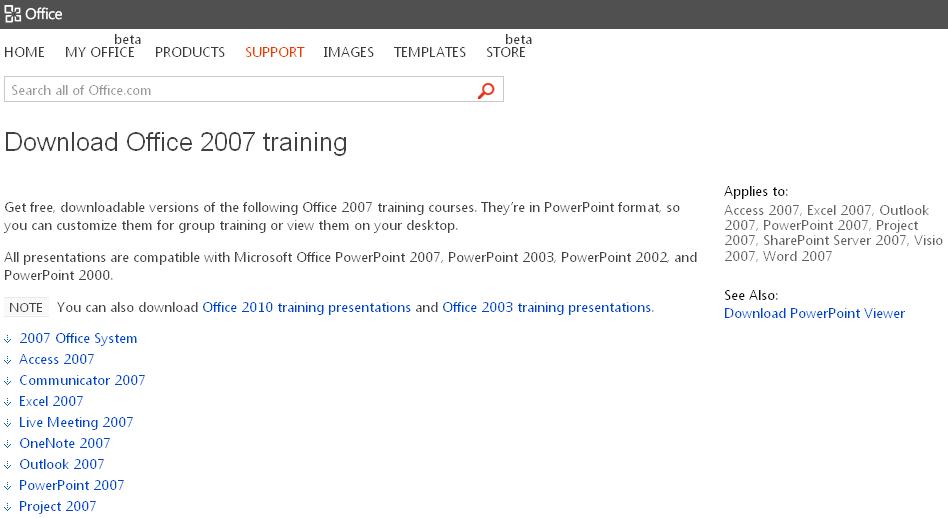
Microsoft sebagai pengembang dari microsoft office telah menyediakan tutorial yang lengkap tentang cara penggunaan aplikasi microsoft office mulai dari MS office versi 2010, 2007 hingga 2003. Tutorial tersebut berisi tentang panduan dalam menggunakan setiap program aplikasi office seperti microsoft access, excel, word, powerpoint, visio, dll.

Berikut ini adalah detail dari tutorial MS office yang bisa anda dapatkan secara gratis secara langsung dari Microsoft:

1. Tutorial Microsoft Office 2010
aplikasi office yang diajarkan dalam panduan menggunakan microsoft office 2010 ini antara lain: Microsoft Access 2010, Excel 2010, OneNote 2010, Outlook 2010, Powerpoint 2010, Project 2010, SharePoint 2010, SharePoint Workspace 2010, Visio 2010 serta Microsoft Word 2010.

Link Download Cara Menggunakan Microsoft Office 2010 :
http://office.microsoft.com/en-us/support/download-office-2010-training-HA101901726.aspx

2. Tutorial Microsoft Office 2007
Di tutorial menggunakan MS office 2007 ini, kita bisa belajar dasar penggunaan dari aplikasi microsoft office 2007 meliputi: Microsoft Access 2007, Communicator 2007, Excel 2007, Live Meeting 2007, OneNote 2007, Outlook 2007, PowerPoint 2007, Project 2007, Publisher 2007, Sharepoint Server 2007, Visio 2007, serta MS word 2007.

Link Download Cara Menggunakan Microsoft Office 2007 :
http://office.microsoft.com/en-us/support/download-office-2007-training-HA010192650.aspx

3. Tutorial Microsoft Office 2003
Buat yang masih menggunakan microsoft office 2003 dan ingin belajar cara mengoperasikannya, microsoft juga masih menyediakan tutorialnya antara lain tutorial menggunakan microsoft access 2003, excel 2003, FrontPage 2003, InfoPath 2003, OneNote 2003, Outlook 2003, PowerPoint 2003, Publisher 2003, Visio 2003, serta microsoft word 2003.

sebenarnya Microsoft suda lama memberikan dua alternatif , tentang bagaimana kita untuk mempelajari ini, yaitu melihat tutorial tersebut secara online dalam bentuk video tutorial atau mendownload tutorial yang kita inginkan dalam bentuk file PowerPoint (.ppt).

Jika kita ingin melihat dan mempelajari cara menggunakan microsoft office tersebut secara online, maka cukup kunjungi situs berikut dan silahkan memilih tutorial mana yang ingin anda pelajari
ini adalah alamat tutorial secara online tersebut 
Selengkapnya...

Cara mudah Mengatasi masalah Komputer Yang Sering Mati

1. Komputer hang karena Panas
  1. Buka heatsing dan kipas processor secara hati – hati.
  2. Bersihkan sirip-sirip pendingin dan fan processor dari debu, kalau fan macet beri minyak pelumas sedikit pada bagian poros kalau perlu ganti fan dengan yang baru.
  3. Bersihkan thermal paste yang sudah kering yang menempel pada processor dan heatsink, ganti dan oleskan thermal paste yang baru.
  4. Masukan lagi processor, heatsink serta fan kedalam dudukannya secara hati-hati.
  5. Perhatikan posisi heatsink (pendingin) dan kipas Processor, pastikan kondisi Heatsing sudah terpasang secara benar terutama untuk tipe Heatsing untuk Processor socket LGA, perhatikan kondisi tiap-tiap sekrup yang terpasang.Heatsink for Intel LGA 775
2. Komputer hang karena Power Supply kekurangan daya
Ada kalanya juga komputer hang karena Power Supply yang sudah rusak, meskipun tidak menyebabkan mati total, kekurangan daya pada power supply bisa menyebabkan kinerja komputer melambat bahkan komputer menjadi hang dan beberapa peralatan USB tidak terdeteksi atau tidak berfungsi.
3. Komputer hang karena hardisk bad sector
Saya pernah mengalami kejadian dimana setelah Windows booting semua tampak berjalan normal, tetapi ketika membuka sebuah dokumen dan mulai bekerja, tiba-tiba mouse dan keyboard diam, komputer menjadi hang!!!. Sayapun kemudian mencopot hardisk tersebut dan memasangkannya pada komputer lain kemudian menjalankan program checkdisk untuk memeriksa dan memperbaiki keruksakan pada  hardisk tersebut. Setelah hardisk selesai diperbaiki kemudian dipasangkan kembali pada komputer sebelumnya dan Alhamdulillah kondisi komputerpun normal kembali.
4. Komputer hang karena VGA Card rusak
Beberapa komputer juga mengalami hang karena terdapat keruksakan pada katu VGA-nya. Hal ini juga pernah saya alami ketika seorang teman mengeluhkan kondisi komputernya yang tiba-tiba aja menjadi sering hang. Setelah saya cek ternyata heatsink pada kartu VGA terasa panasnya tidak normal, untuk itu sayapun kemudian mengganti kartu VGA tersebut dan ternyata setelah kartu VGA saya ganti kondisi komputer menjadi normal kembali.
5. Komputer hang karena koneksi LAN
Untuk komputer yang terhubung ke jaringan, kadang kala terasa berat ketika mengakses data dari komputer lain, program berjalan lambat dan akhirnya komputer seakan-akan menjadi hang. Untuk memastikan komputer hang karena koneksi jaringan (LAN), lepaskan dulu kabel jaringan pada komputer kemudian jalankan komputer seperti biasa. Apabila semua berjalan secara normal dapat dipastikan komputer hang karena koneksi jaringan.
Beberapa cara yang bisa dilakukan adalah:
  • pastikan konektor RJ45 terpasang dengan benar, bila perlu lakukan crimping ulang.
  • gunakan perintah ping untuk memeriksa koneksi jaringan
    contoh perintah: ping -l 200 192.168.0.1
  • lakukan reset pada hub (switch) LAN, caranya bisa dengan mencabut kabel power Hub/Switch tersebut, tunggu beberapa saat kemudian masukan kembali.
  • cara lain yang bisa dilakukan adalah dengan memindahkan kabel jaringan dari port yang satu ke port yang lain (biasanya ada beberapa port dalam hub yang menjadi rusak karena masalah-masalah tertentu).
  • troubleshooting yang juga bisa kita lakukan adalah dengan mengganti kartu jaringan (LAN Card) dengan yang baru.
Selengkapnya...

10 Manfaat Lain dari Jaringan Wi-Fi Selain Internet

Awalnya Wi-Fi ditujukan untuk penggunaan perangkat nirkabel dan Jaringan Area Lokal (LAN), namun saat ini lebih banyak digunakan untuk mengakses internet.
Hal ini memungkinan seseorang dengan komputer dengan kartu nirkabel (wireless card) atau personal digital assistant (PDA) untuk terhubung dengan internet dengan menggunakan titik akses (atau dikenal dengan hotspot) terdekat.
Namun, Wi-Fi punya kelebihan lain selain untuk koneksi internet, diantaranya :
1. Untuk keamanan
Aplikasi seperti Find My iPhone menggunakan Wi-Fi untuk mencari iPhone jika kalian lupa meletakannya atau jika dicuri. keberadaan perangkat dapat dipantau melalui Wi-Fi. Aplikasi seperti Prey bisa kita gunakan untuk iPhone. Prey akan mencari lokasi (melalui laptop/komputer) dimana ponsel kita berada dan jika dicuri apa yang sedang dilakukan oleh si pencuri oleh ponsel kita.
2. Telepon kita bisa tahu ketika kita ada di rumah
Tasker memungkinkan memulai layanan atau menjalankan aplikasi setiap kali Anda pulang ke rumah. ATasker profil dapat mendeteksi ketika Anda kembali ke rumah karena Anda terhubung ke jaringan rumah Anda.
Contohnya, jika dikantor/sekolah/kampus Anda menggunakan profil ‘silent’, tapi ketika tiba dirumah Tasker dapat langsung mengubah profil menjadi ‘ringing’
3. Share file dengan komputer lain
Penyedia penyimpanan file online – seperti Dropbox – memungkinkan foto, dokumen, dan video mana saja dan berbagi dengan mudah menggunakan jaringan Wi-Fi jika kedua pengguna memiliki account Dropbox. Ini merupakan metode (dan lebih aman) alternatif daripada menggunakan ‘shared folder’
4. Berguna sebagai router nirkabel
Sebuah aplikasi yang disebut PdaNet dapat mengubah iPhone atau android ke router Wi-Fi yang berguna untuk PC atau MAC. Menjadi perantara laptop/komputer.
5. Stream audio ke speaker
Penggemar Apple memiliki pilihan terbaik untuk bermain musik mereka (pada speaker ada) di rumah mereka, sebagai Apple AirPort Express router adalah sedikit besar kit untuk streaming musik ke speaker.
6. Streaming film ke TV
Wi-Fi memiliki potensi untuk menjadi hiburan masa depan rumah. Media server dapat streaming video melalui Wi-Fi untuk setiap HTPC lainnya, Xbox / Playstation-diaktifkan TV di rumah. Ada sejumlah sistem operasi, aplikasi, dan protokol untuk mendapatkan film secara nirkabel dari satu perangkat ke perangkat lainnya.
7. Mentransfer foto dari kamera digital
Kartu Eye-Fi adalah kartu memori tanpa nirkabel. Ini pada dasarnya adalah persis seperti kartu SDHC – tetapi dengan manfaat yang fantastis ketika kamera sedang dalam jangkauan jaringan tertentu, foto dan video akan tertransfer ke komputer/laptop.
8. Mengirim sesuatu yang akan diprint ke printer
Kita bisa langsung mengirimkan file kapada printer, namun printer tentunya harus ada fasilitas WiFi nya.
9. Mengubah Smartphone menjadi remote control
Aplikasi remote memungkinkan iTunes dan Apple TV harus dikendalikan menggunakan iPhone, iPod touch, atau iPad melalui jaringan Wi-Fi. Anda dapat memilih playlist, lagu, dan album seolah-olah sedang duduk di depan komputer atau Apple TV. Gmote Android berubah menjadi remote control untuk komputer. Namun fitur ini hanya masih ada untuk ponsel tertentu seperti Aple dan Samsung.
10. Sinkronisasi Ponsel Anda tanpa USB
Wi-Fi bisa juga diandalkan untuk sinkronisasi antara ponsel dengan laptop/komputer. Namun, untuk saat ini harus menggunakan aplikasi-aplikasi tambahan dan masih terpaku pada beberapa jenis ponsel saja.
Selengkapnya...

Cara Perlindungan yang aman dari Serangan Keylogger

Serangan keylogger bisa menjadi serangan yang sangat berbahaya. Hal ini karena keylogger mampu mencuri username, password, dan informasi penting lainnya dengan cara merekam huruf yang diketikkan oleh pengguna komputer. Ada banyak sekali software anti logger seperti Zemana Antilogger dan antilogger software lainnya. Namun, ada juga cara paling mudah dan gratis untuk melindungi diri dari serangan keylogger: menggunakan virtual keyboard atau yang lebih sering disebut “on-screen keyboard” saat mengetikkan username, password dan informasi penting lainnya.

Pengguna komputer tidak perlu menginstall software tambahan untuk bisa menggunakan virtual keyboard. Di Windows 7 sudah tersedia fasilitas on-screen keyboard. Cukup ikuti langkah-langkah dibawah ini untuk menggunakan virtual keyboard di windows 7 anda:

1. Akses menu Start dan ketikkan osk.exe
2. Sebuah virtual keyboard akan terbuka dan siap digunakan. Pengguna bisa menggunakannya untuk mengetikkan username dan password dari akun bank, paypal, dan akun penting lainnya.

Menggunakan on-screen keyboard ini merupakan cara termudah untuk melindungi diri anda dari serangan keylogger tanpa menginstall dan menggunakan software tambahan. Namun demikian, menggunakan software antilogger seperti Zemana Antilogger bisa memberikan proteksi yang lebih baik.
Selengkapnya...

Cara Menghilangkan Virus "Salty" secara manual

Antivirus sering terdeteksi virus dengan nama "Sality" atau "W32Sality.AE" ini adalah virus yang banyak tersebar melalui jaringan yang memanfaatkan default share windows atau share folder dengan akses full. Virus Sality akan banyak menyerang dan menginjeksi file berekstensi *.exe, menonaktifkan task manager, menonaktifkan regedit serta membuat windows kita tidak bisa dijalankan secara save mode. Dan parahnya, Sality ini mampu merusak beberapa file berekstensi *.exe hingga tidak bisa digunakan lagi.

Untuk membasminya secara otomatis, kita bisa mengupdate antivirus yang kita gunakan dan malakukan scanning dan repair secara menyeluruh.tapi jika antivirus kita tidak mengatasi serangan virus sality ini, maka kita bisa membasminya secara manual. Bagaimana untuk membasmi virus "W32Sality.AE" atau yang lebih sering dikenal dengan nama virus "sality" ini secara manual dari komputer kita? berikut ini ada beberapa tips membasmi virus tersebut secara total
  1. Putuskan komputer kits dari jaringan manapun, baik itu LAN maupun internet.
  2. Matikan fitur system restore kits selama proses pembersihan virus sality
  3. Download Sality Repair (Browsing di google ya)
  4. Extract file SalityRepair dan klik kanan file repair.inf kemudian klik kanan dan klik Install
  5. Matikan semua aplikasi yang aktif dan sedang kita buka
  6. Download Norman Malware Cleaner disini atau download secara langsung disini 
  7. Ubah ekstensi Norman Malware Cleaner dari .exe menjadi .cmd agar aplikasi Norman Malware Cleaner tersebut tidak diinfeksi oleh virus sality
  8. Lakukan scanning menggunakan Norman Malware Cleaner.cmd (ekstensi .exe sudah kita rubah menjadi .cmd)
  9. Restart komputer kita setelah proses cleaning selesai
  10. Download FixReg (Browsing di google ya)
  11. extrack FixReg.rar dan jalankan registri yang ada di folder FixReg sesuai dengan windows yang kita gunakan.
  12. Restart komputer kita.
  13. Periksa task manager regedit dsb untuk memastikan komputer kita sudah sembuh. kita juga bisa melakukan scanning pada safe mode untuk memastikan komputer kita sudah benar-benar bersih dari virus sality.
Sebenarnya sudah hampir semua antivirus sudah bisa mendeteksi dan membasmi virus sality ini. kita bisa mengupdate antivirus kita dan lakukan scanning serta repair menggunakan antivirus yang kita gunakan. Jika antivirus kita ternyata tidak mampu membasminya, maka tips membasmi virus "sality" secara manual diatas bisa menjadi solusi ampuh terbebas dari serangan "W32Sality.AE"
Selengkapnya...

Mengenal Virus Komputer itu Apa ?

buat yang punya komputer dan laptop apalagi yang hobinya internetan, pasti sudah tidak asing lagi dengan yang namanya virus komputer. Hampir semua virus komputer dibuat dan ditulis dengan tujuan yang “jahat”. Biasanya virus akan menginfeksi dan mengubah suatu program yang sudah kita install sehingga dapat menyebabkan kerusakan pada data-data maupun program kita. Bahkan banyak juga virus komputer yang bisa membuat semua data di hardisk kita tidak bisa diakses lagi dan rusak total.

Virus komputer hanya menyerang bagian software dari komputer seerti OS atau operating system, file data, software aplikasi, email dsb. Tapi kabarnya virus hampir tidak dapat menyebabkan kerusakan pada hardware komputer kita.

virus komputer menginfeksi komputer kita dan menyebarkan dirinya dengan berbagai macam metode. Beberapa virus menyebarkan dirinya dengan menyusup ke installer program-program populer dan game-game terkenal. Ada pula yang mengelabui pengguna komputer dengan mengunakan nama dan ikon yang menarik serta menggoda. media penyebarannya pun berbeda-beda, bisa lewat email, flashdisk, installer dll.

Jika user berhasil dikelabuhi dan menjalankan program yang telah disusupi virus komputer, maka virus tersebut akan segera menempati memori dan mencari data tentang software, program maupun file-file yang ada di komputer kita. Jika sudah menemukan program yang sesuai dengan targetnya..virus akan memodifikasi program tersebut dengan memasukkan kode – kode tertentu. Jika program yang telah diinfeksi tersebut dijalankan, maka virus akan menginfeksi program lainnya dan siklus tersebut berlangsung terus-menerus. Memang tidak semua virus komputer bekerja sama persis seperti itu. Namun kebanyakan virus mempunyai siklus yang demikian. Karena itulah kenapa virus cepat sekali berkembang di komputer kita.
Selengkapnya...

Belajar Shortcut Keyboard saat Sedang Menulis

pada waktu bekerja dengan komputer dan sehari-hari harus mengetik, entah untuk membuat laporan ataupun sekedar menulis artikel pasti kita harus selalu mengetik dengan format penulisan yang benar agar tidak terjadi kesalahan saat orang lain membaca laporan kita tersebut.
ini adalah tahapan dari Belajar Shortcut Keyboard saat Sedang Menulis :

Memilih salah satu karakter pada satu waktu -> tekan shift+panah kiri atau kanan
Memilih satu baris pada satu waktu -> tekan shift+panah atas atau bawah
Memilih satu kata -> Shift+Ctrl+panah kiri atau kanan
Memilih paragraf tertentu -> Shift+Ctrl+panah atas atau bawah
Memilih teks di pada kursor yang sedang aktif sampai akhir baris -> Shift+Home atau End
Memilih semua teks -> Ctrl+A

Meng-copy teks -> Ctrl+C atau Ctrl+insert
Meng-cut teks -> Ctrl+X atau Shift+Delete
Mem-paste teks -> Ctrl +V atau Shift+insert
Undo -> Ctrl+Z
Redo -> Ctrl+Y

Formatting Text
Kita juga bisa melakukan formatting pada teks hanya dengan menekan tombol pada keyboard. Kita bisa menebalkan, memiringgkan dan memberi garis bawah pada teks yang sudah kita select.

Menebalkan teks(bold) -> Ctrl+B
Memiringkan teks(italic) -> Ctrl+I
Memberi garis bawah pada teks(underline) -> Ctrl+U

Memindahkan Letak Cursor
Memindahkan cursor tanpa memegang mouse lagi, jadi kita hanya dengan keyboard saja kita bisa melakukan hal tersebut. Sangat mudah dan praktis.

Memindah cursor pada awal baris -> tekan Home
Memindah cursor pada akhir baris -> tekan End
Memindah cursor pada awal teks -> Ctrl+Home
Memindah cursor pada akhir teks -> Ctrl+End
Memindah cursor ke halaman sebelumnya -> Page Up
Memindah cursor ke halaman selanjutnya -> Page Down
Memindah cursor ke awal paragraf -> Ctrl+panah atas
Memindah cursor ke akhir paragraf -> Ctrl+panah bawah

Inilah beberapa cara yang bisa kita gunakan untuk Belajar Shortcut Keyboard saat Sedang Menulis tanpa menyentuh mouse lagi.
Selengkapnya...